

Rafael: El protector de tu familia
Rafael es una app de control parental. Bloquea lo que no conviene en toda la casa, pone límites al tiempo de pantalla y te avisa al instante si tu hijo necesita ayuda.
La app todavía no está en las tiendas. Te avisamos el día que salga.
- Gratis, con todas las funciones
- Sin anuncios en el aparato del hijo
- Supervisión solo para menores de 18 años


Tú decides con un toque
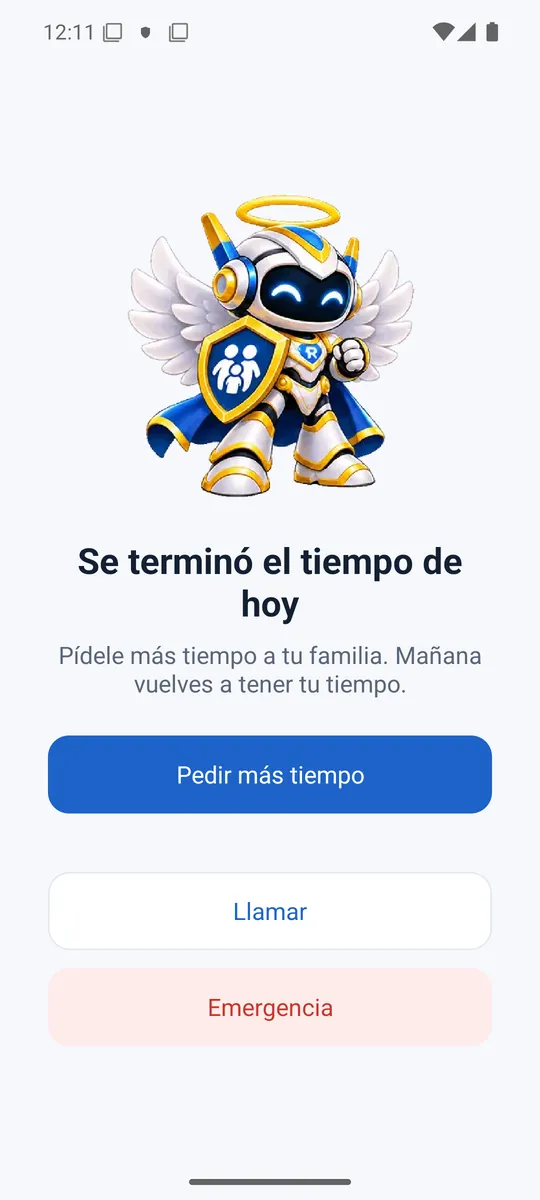
Cuando se termina el tiempo del día, tu hijo puede pedir más desde su pantalla. Te llega un aviso y respondes desde el mismo aviso. Pruébalo aquí.
Toca «Dar 15 minutos» o «Rechazar».
 Rafael · ahora
Se terminó su tiempo de hoy en la tableta.
Qué hace Rafael
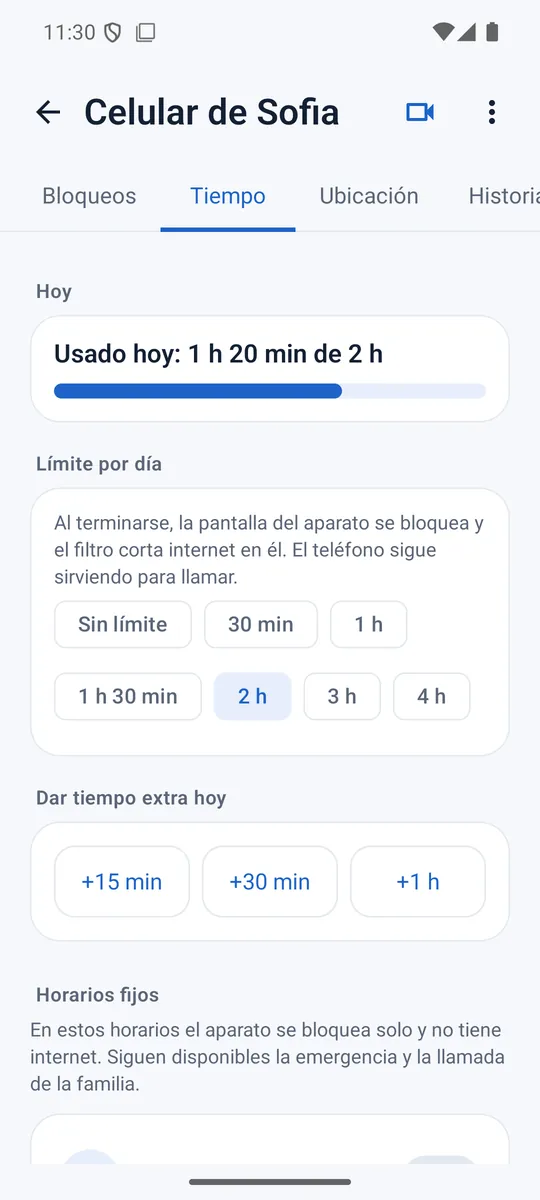
Rafael bloquea lo que no conviene en toda la casa 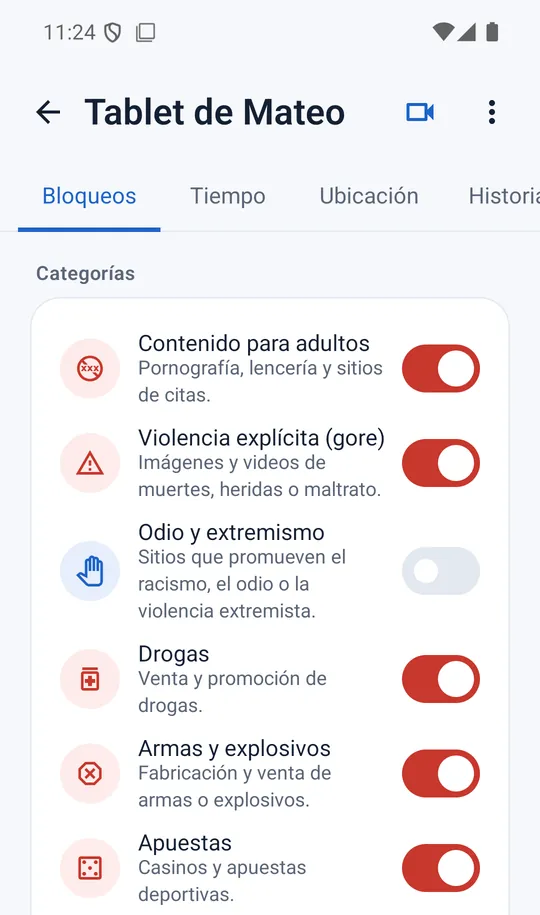 , pone un límite de tiempo a cada aparato
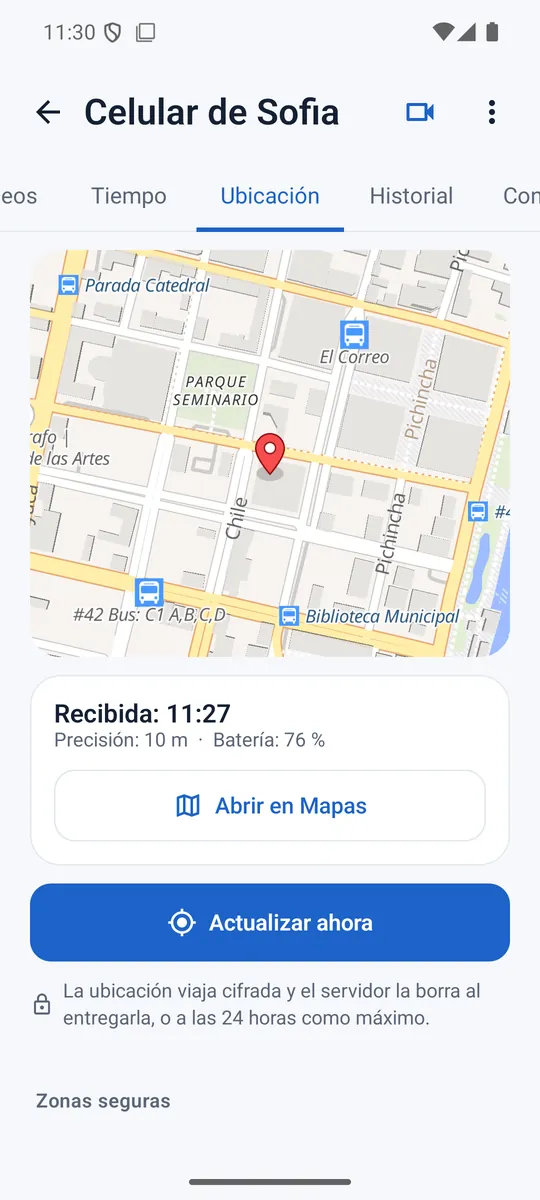
 , te muestra en el mapa dónde están tus hijos
 y les da un botón de emergencia
 .

Es una sola app para tu teléfono y para los aparatos de tus hijos: Android, iPhone, iPad, TV Box, Fire TV y computadoras con Windows.
Una app, un modo para cada teléfono
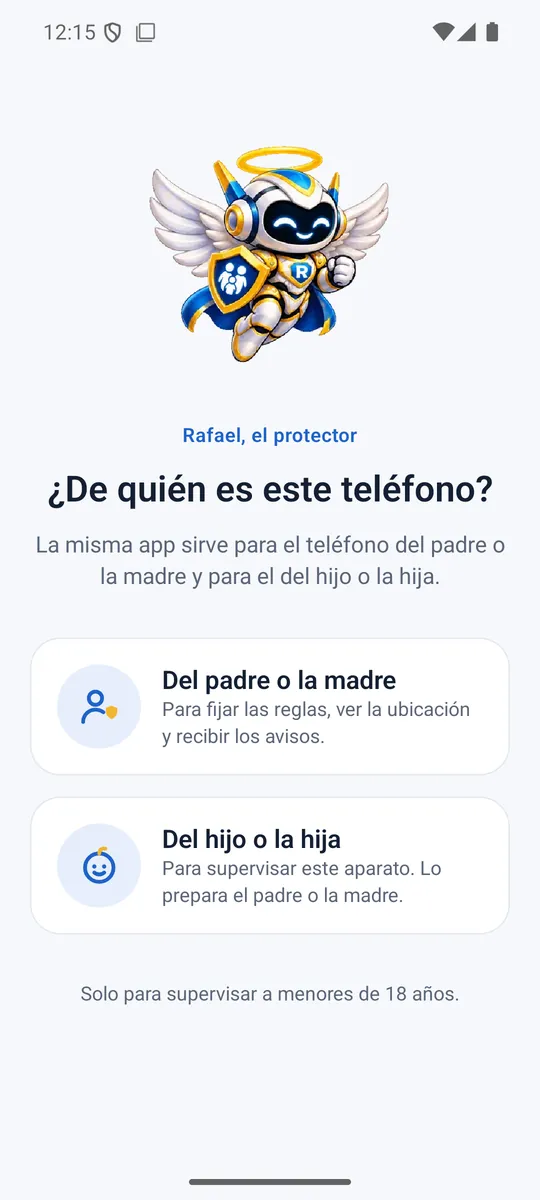
La misma app se instala en tu teléfono y en el de tu hijo. Al abrirla por primera vez, pregunta de quién es el teléfono.
Desde aquí se maneja todo
- Eliges las categorías, las apps y los sitios que se bloquean o se permiten.
- Fijas el límite de cada día, los horarios y las zonas seguras.
- Recibes los avisos y consultas el historial y la ubicación.
El aparato sabe que está supervisado
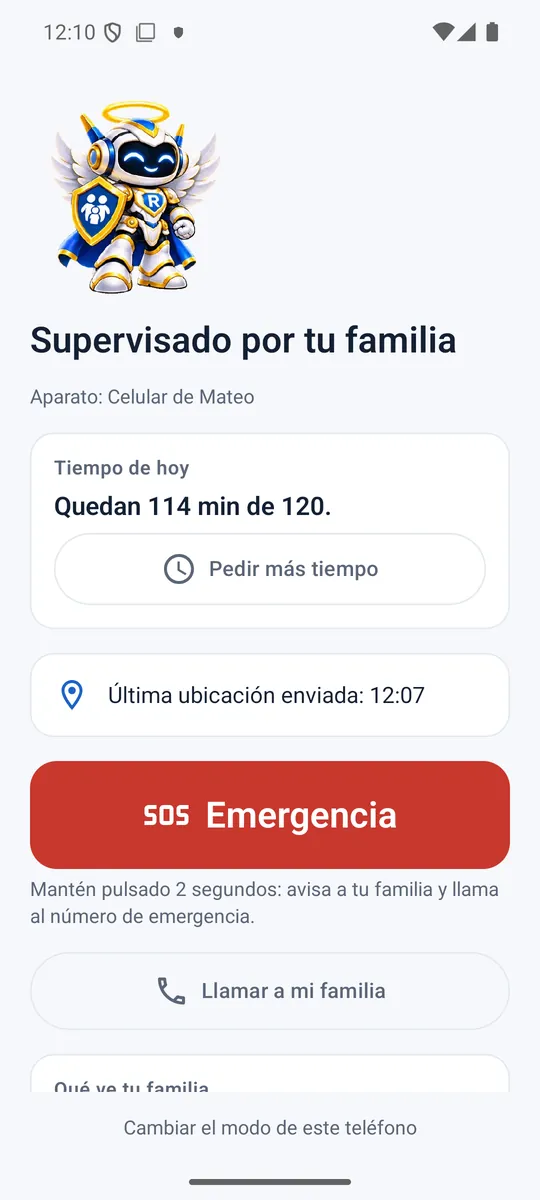
- Muestra siempre el aviso «Supervisado por tu familia».
- Nunca muestra anuncios ni compras.
- El modo solo se cambia con el PIN que crea el padre o la madre.
La primera pregunta de la app: «¿De quién es este teléfono?»

Un filtro para toda la casa
Bloquea categorías completas en los aparatos de tu hijo y en la red de la casa. También bloquea o permite las apps, los juegos y los sitios que elijas.

Teléfonos y tabletas AndroidEl filtro funciona en cualquier red, también con datos móviles.

TV Box y Fire TVLa misma app, instalada en el televisor.

Computadoras con WindowsTiempo de uso, horarios y programas bloqueados.
iPhone y iPadEl filtro se instala como un perfil llamado «Supervisado por tu familia».
MacSin app: el filtro se instala desde Safari como un perfil llamado «Supervisado por tu familia».

Apple TV, consolas de juegos y Smart TVSe filtran desde el DNS del router de la casa. La app trae una guía paso a paso.

Las 14 categorías
- Contenido para adultos
- Violencia explícita
- Odio y extremismo
- Drogas
- Armas y explosivos
- Apuestas
- Chats con desconocidos
- Estafas
- Sitios peligrosos
- Redes sociales
- Juegos en línea
- Piratería y hackeo
- Sectas
- Noticias falsas
Un límite de tiempo para cada día
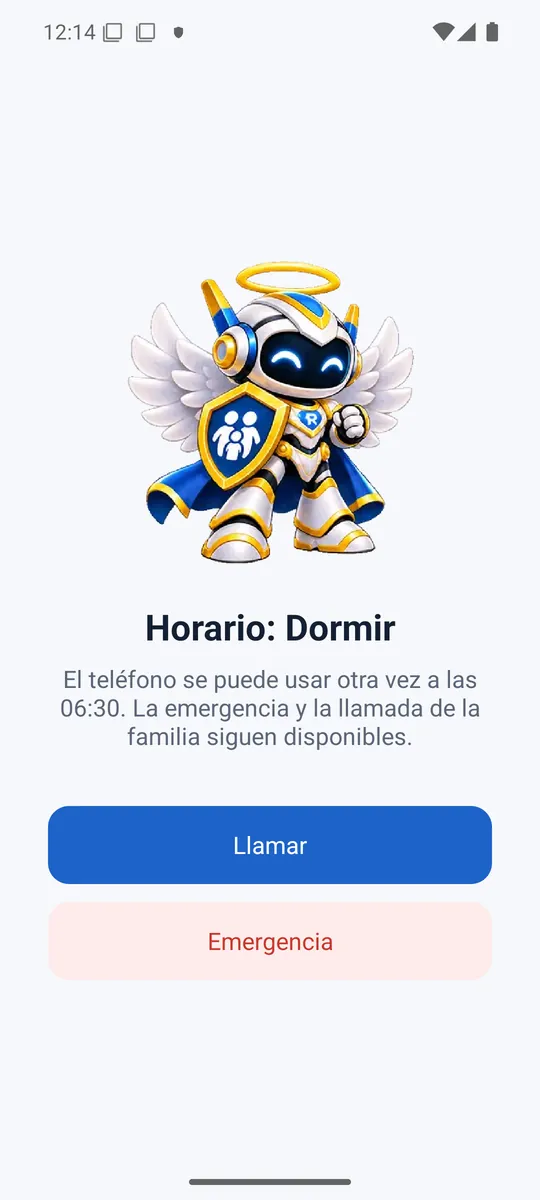
Cuando se termina el tiempo del día, el aparato se bloquea. El teléfono sigue pudiendo llamar a la familia y usar el botón de emergencia.

Límite por día
Desde tu teléfono ves los minutos usados. Si hace falta, das tiempo extra solo por hoy: 15 minutos, 30 minutos o 1 hora.

Pedir más tiempo
Tu hijo toca un botón en la pantalla de bloqueo. Respondes desde el aviso con «Dar 15 minutos» o «Rechazar».
Horarios fijos
Elige los días y las horas de dormir o de escuela. En esos horarios, el aparato se bloquea solo.
Apps y pausa
En Android y Windows ves el tiempo de cada app y bloqueas las que elijas. Con «Pausar», cortas internet en un aparato hasta que lo reanudes.
En iPhone y iPad, el límite por día, los horarios y «Pedir más tiempo» llegarán pronto: necesitan un permiso de Apple que está en trámite.

Saber dónde están
La ubicación, las zonas, el botón de emergencia y la videollamada funcionan en Android, iPhone y iPad. Los avisos llegan a tu teléfono en segundos.

Ubicación en el mapa
El aparato de tu hijo envía su ubicación cifrada para los teléfonos de los padres. El servidor la borra al entregarla, o a las 24 horas como máximo.
Zonas seguras
Marca la casa o la escuela en el mapa. En cada zona eliges si te avisa al llegar, al salir o en los dos casos.

Botón de emergencia
Al mantenerlo pulsado 2 segundos, avisa a la familia y llama al número de emergencia. Viene con el 911 y se puede cambiar.
Aviso de velocidad
Recibes un aviso si el aparato va más rápido que el límite que elijas, por ejemplo en un vehículo.
Posible caída
Si el aparato detecta una caída, pregunta «¿Estás bien?». Sin respuesta en 30 segundos, avisa a la familia. Puede dar falsas alarmas.
Solo en Android

Videollamada de la familia
Llama por video al aparato de tu hijo, y tu hijo decide si contesta. La app no enciende la cámara ni el micrófono a distancia.

El botón de emergencia, la detección de caídas, las zonas y la ubicación no garantizan que un aviso llegue ni que alguien acuda.
Dependen de la batería, la señal, el GPS y los permisos del aparato. Ante una emergencia, llama también tú al número de emergencia de tu zona.
También para los adultos mayores
Rafael también protege a los adultos mayores. Bloquea páginas de estafa, le explica a la persona por qué era una estafa y, si ella quiere, avisa a un familiar. Con su permiso, ayuda a encontrarla si se pierde.
- Lo instala y lo acepta la propia persona en su teléfono. No hay PIN: puede dejar de usarlo cuando quiera.
- Explica cada bloqueo con letra grande y en voz alta.
- Su familia no ve las páginas que visita, sus mensajes ni sus fotos.
- «Cuidado si se pierde» es opcional. Lo acepta la persona o, si ella no puede decidirlo, su cuidador o representante legal.
Rafael muestra dónde está el aparato y funciona si la persona lo lleva consigo.
Cómo se tratan sus datos
Lo que guardamos, y lo que no
No guardamos tu historial, ubicación, avisos ni fotos; solo reglas, aparatos y horarios.
El historial, la ubicación y los avisos viajan cifrados con la llave de tu familia. El servidor los borra al entregarlos, o a las 24 horas como máximo.
Leer la política de privacidad
- Una llave que solo tienen los padresEl historial, la ubicación y los avisos se cifran con la llave de la familia. Esa llave está solo en los teléfonos de los padres.
- Se borran al entregarseEl servidor los borra cuando llegan a todos los teléfonos de los padres, o a las 24 horas como máximo.
- Foto de cada perfil cifradaSe cifra en tu teléfono antes de enviarse. El servidor no la puede ver.
- Avisos sin contenido a la vistaLa notificación solo lleva el número del aviso y su tipo. Los detalles se descargan cifrados.
- Los datos de los menores nunca se usan para anunciosLos anuncios solo aparecen en el modo del padre o la madre, en el plan gratis, y no son personalizados.
Cuatro pasos desde tu teléfono
- Elige «Del padre o la madre» y marca la declaración de responsabilidad.
- Agrega a cada hijo con su nombre, su año de nacimiento y, si quieres, una foto.
- En el aparato de tu hijo, instala la misma app, elige «Del hijo o la hija» y escribe el código.
- Activa las categorías, el límite del día, los horarios y las zonas. Los cambios llegan al aparato solos.
- Primero, instala la appElige «Del padre o la madre» y marca la declaración de responsabilidad.
- Después, crea los perfilesAgrega a cada hijo con su nombre, su año de nacimiento y, si quieres, una foto.
- Luego, conecta sus aparatosEn el aparato de tu hijo, instala la misma app, elige «Del hijo o la hija» y escribe el código.
- Al final, elige las reglasActiva las categorías, el límite del día, los horarios y las zonas. Los cambios llegan al aparato solos.
La declaración confirma que eres el padre, la madre o el representante legal, y que supervisarás solo a menores de 18 años bajo tu cuidado. El código para conectar un aparato vence a las 24 horas.
Gratis. Todo incluido.
Todas las funciones están en el plan gratis. Los planes de pago quitan los anuncios o permiten más aparatos.

Gratis
- Todas las funciones.
- 1 aparato.
- Anuncios no personalizados, solo en el teléfono del padre o la madre.
Sin anuncios
O US$ 3,99, según el país.
- Todas las funciones, sin anuncios.
- Hasta 2 aparatos.
- Se paga una sola vez.
Familia mensual
O US$ 2,99 al mes, según el país.
- Todas las funciones, sin anuncios.
- De 3 a 10 aparatos, para familias con varios hijos o muchos aparatos.
- Se cancela cuando quieras desde la tienda.
Familia anual
O US$ 24,99 al año, según el país.
- Lo mismo que Familia mensual: sin anuncios y de 3 a 10 aparatos.
- Se paga una vez al año, y sale más barato que pagar cada mes.
- Se cancela cuando quieras desde la tienda.
El aparato del hijo nunca muestra anuncios, en ningún plan.
Los pagos los procesan Google Play o el App Store. La tienda muestra el precio final en tu moneda antes de pagar.
¿Cuándo sale Rafael?
Muy pronto, en Google Play y en el App Store. Si quieres que te avisemos el día que salga, escríbenos a apps@electrotecniweb.com.
¿Cuánto cuesta?
El plan gratis trae todas las funciones para 1 aparato, con anuncios. Sin anuncios, para hasta 2 aparatos, cuesta US$ 5,99 o US$ 3,99 una sola vez, según el país.
El plan Familia, sin anuncios y de 3 a 10 aparatos, cuesta US$ 4,99 o US$ 2,99 al mes, o US$ 39,99 o US$ 24,99 al año, según el país.
¿Puedo encender la cámara o el micrófono de mi hijo a distancia?
No, y es a propósito. La app no enciende la cámara ni el micrófono sin que tu hijo lo sepa. Para verlo y hablarle, usa la videollamada de la familia: tu hijo decide si contesta.
¿Mi hijo sabe que su aparato está supervisado?
Sí. El aparato muestra siempre el aviso «Supervisado por tu familia». En el iPhone y el iPad, el perfil del filtro aparece con ese mismo nombre en los ajustes.
La app también le explica qué ve la familia: dónde está el aparato, cuánto tiempo se usa, los sitios que se piden y los avisos de emergencia. La familia no ve sus mensajes, fotos ni contraseñas.
¿ElectroTecniWeb puede ver el historial de mi hijo?
No. El historial se cifra con la llave de la familia, que está solo en los teléfonos de los padres. El filtro ve cada sitio solo mientras responde el pedido, porque lo necesita para bloquearlo, y nunca lo anota en un registro.
¿Qué datos guarda ElectroTecniWeb?
Solo lo necesario para que el filtro funcione: la familia, los aparatos, sus reglas, sus límites y sus horarios, la dirección IP de la red de la casa, los perfiles de los hijos con su nombre y su año de nacimiento, y el plan comprado.
La foto de cada perfil y la configuración de seguridad se guardan cifradas. El detalle completo está en la política de privacidad.
¿En qué aparatos funciona?
La app funciona en teléfonos y tabletas Android, TV Box, Fire TV, iPhone, iPad y computadoras con Windows. La Mac no tiene app: el filtro se instala desde Safari como un perfil. El Apple TV, las consolas de juegos y los Smart TV se filtran desde el DNS del router de la casa, con la guía que trae la app.
La tienda de cada aparato está en Descargar en cada aparato.
¿Qué funciona en iPhone y iPad?
El filtro de contenido, la ubicación, las zonas, el aviso de velocidad, el botón de emergencia y la videollamada. El límite por día, los horarios y «Pedir más tiempo» llegarán pronto.
¿El filtro funciona con los datos móviles?
En un teléfono Android, sí: el filtro se configura en el «DNS privado» del teléfono y funciona en cualquier red. El filtro del router solo cubre los aparatos conectados al wifi de la casa.
¿Puede usar la app el otro padre o madre?
Sí. Desde Ajustes, crea una invitación con un código que vale 30 minutos. El otro teléfono acepta la misma declaración de responsabilidad, y los dos muestran el mismo número de 4 cifras para confirmar. Cada familia puede tener hasta 4 teléfonos de padres.
¿Puedo usar la app para supervisar a una persona adulta?
No. La app es solo para que el padre, la madre o el representante legal supervise a sus hijos o a los menores de 18 años bajo su cuidado legal. Está prohibido usarla con personas adultas, incluida la pareja.
El modo «De un adulto mayor» es distinto: no es una supervisión. Lo instala y lo acepta la propia persona en su teléfono para protegerse de las estafas, y puede dejar de usarlo cuando quiera.
¿Qué pasa si cambio de teléfono o desinstalo la app?
El historial, la ubicación y los avisos se guardan solo en los teléfonos de los padres. Si otro teléfono de la familia sigue con la app, conserva lo que recibió. Si se pierden todos, esos datos no se pueden recuperar, porque solo esos teléfonos tienen la llave.
¿Por qué la app tiene anuncios?
Los anuncios y los pagos mantienen los servidores del filtro. Solo aparecen en el teléfono del padre o la madre, en el plan gratis, y no son personalizados. Se quitan con el pago único o con el plan Familia.
¿Cómo borro mi cuenta y mis datos?
En la app, ve a Ajustes → Borrar la familia y todos los datos. Si ya no tienes la app, sigue los pasos de Borrar la cuenta y los datos.
Llega muy pronto
Rafael llega pronto a Google Play y al App Store. Mientras tanto, escríbenos y te avisamos el día que salga.

Rafael, el protector
¿De quién es este teléfono?
La misma app sirve para el teléfono del padre o la madre y para el del hijo o la hija.
Elige una opción para ver qué pasa después.
Avísame cuando salgaEl modo del hijo o la hija es solo para supervisar a menores de 18 años.