
 Rafael

Tu aparato
Teléfono o tableta Android
Para el teléfono del padre o la madre, el del hijo o la hija y el de un adulto mayor. El filtro funciona en wifi y con datos móviles.
Rafael se instala en tu teléfono y en los aparatos de tu hijo. Cada aparato la descarga de su propia tienda.
La app todavía no está en las tiendas. Te avisamos el día que salga.

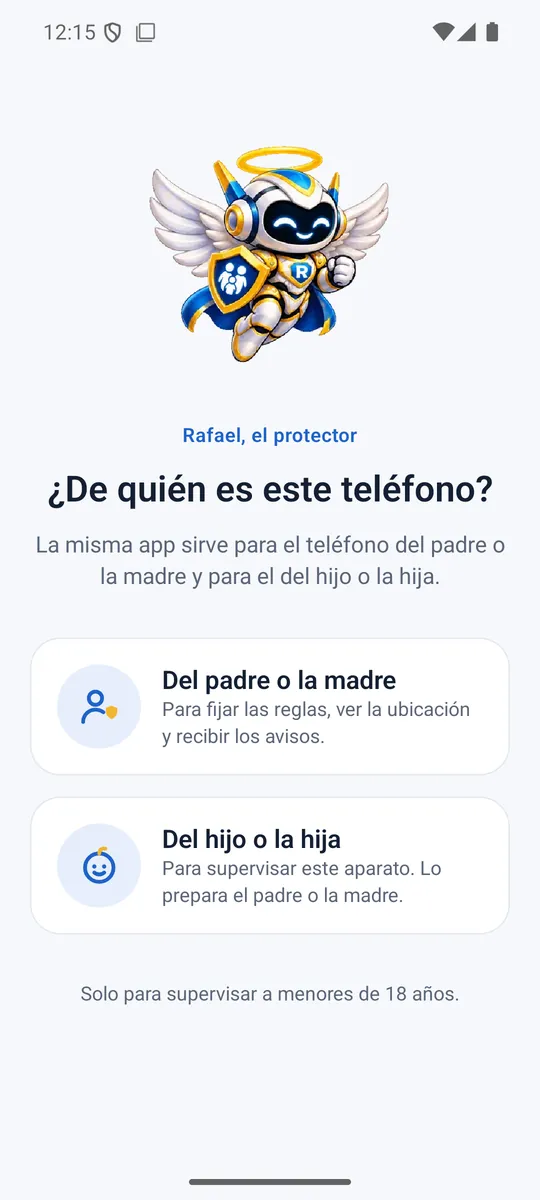
La misma app sirve para el teléfono del padre o la madre y para el aparato del hijo o la hija. Al abrirla por primera vez, eliges de quién es.
Para el teléfono del padre o la madre, el del hijo o la hija y el de un adulto mayor. El filtro funciona en wifi y con datos móviles.

La misma app de Google Play, instalada en el televisor. En un televisor no se usan la ubicación ni el botón de emergencia.
Para el teléfono del padre o la madre y para el iPhone o iPad del hijo. El filtro aparece en los ajustes con el nombre «Supervisado por tu familia».
La misma app, desde la tienda de Amazon del televisor. Como en los otros televisores, no se usan la ubicación ni el botón de emergencia.

El programa Rafael para Windows 10 y 11 controla el tiempo de uso, los horarios y los programas bloqueados. En la bandeja muestra el aviso «Supervisado por tu familia».
No tiene app. Se protege con el perfil de filtro de Rafael, que se instala desde Safari con el enlace que te da la app en tu teléfono.

Estos aparatos no tienen app. Se protegen con el filtro del router de la casa.
Primero instala Rafael en tu teléfono. Después conecta cada aparato con un código.
En tu teléfonoAbre Rafael, elige «Del padre o la madre» y toca «Agregar aparato»: verás un código.
En el aparato de tu hijoInstala la misma app Rafael y elige «Del hijo o la hija».
En ese mismo aparatoEscribe el código. El aparato queda conectado a tu familia.
En Windows es igual: instala el programa Rafael y escribe el código. El código vale 24 horas.
La Mac no tiene app. Rafael la protege con un perfil de filtro que se instala desde Safari.
En tu teléfono, abre Rafael, toca «Agregar aparato» y elige «Mac». La app muestra un enlace.
En la Mac, abre ese enlace en Safari.
Abre Ajustes del Sistema y busca «Perfiles». Selecciona el perfil descargado e instálalo.
El Apple TV, las consolas de juegos y los Smart TV se protegen con el filtro del router. El router lo reparte a todos los aparatos conectados al wifi de la casa.

En Rafael, toca «Agregar aparato» y elige «Red de la casa (router)».
Con tu teléfono conectado al wifi de la casa, toca «Vincular esta red».
Abre la página del router en el navegador. Suele ser 192.168.1.1 o 192.168.0.1; la dirección y la clave están en la etiqueta del router.
En la sección LAN o DHCP, escribe la dirección del filtro como DNS primario y también como secundario. La dirección aparece en la guía del router de la app.
Guarda los cambios y reinicia el router.
Rafael todavía no está en las tiendas. Escríbenos y te avisamos el día que salga.
